录入教室和停用时间
入口:左侧“教室设置”。
先添加类型,再添加具体教室。例如“音乐教室”是类型,“音乐楼101”是具体教室。
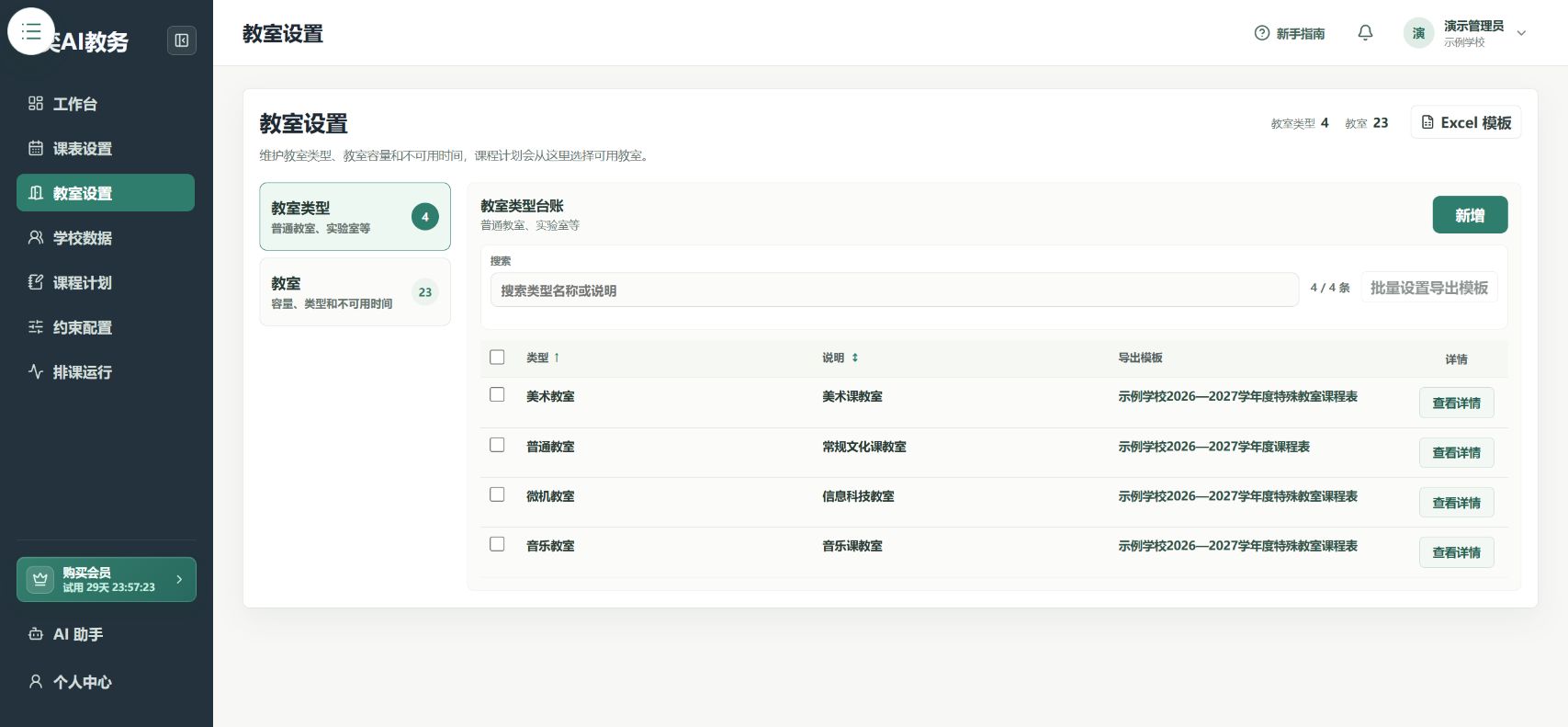
第1步:添加教室类型
在教室类型区域点击 新增,填写类型名称,按需要填写说明,点击 确认新增。
已有合适类型时,直接使用,不用重复创建。
第2步:添加教室
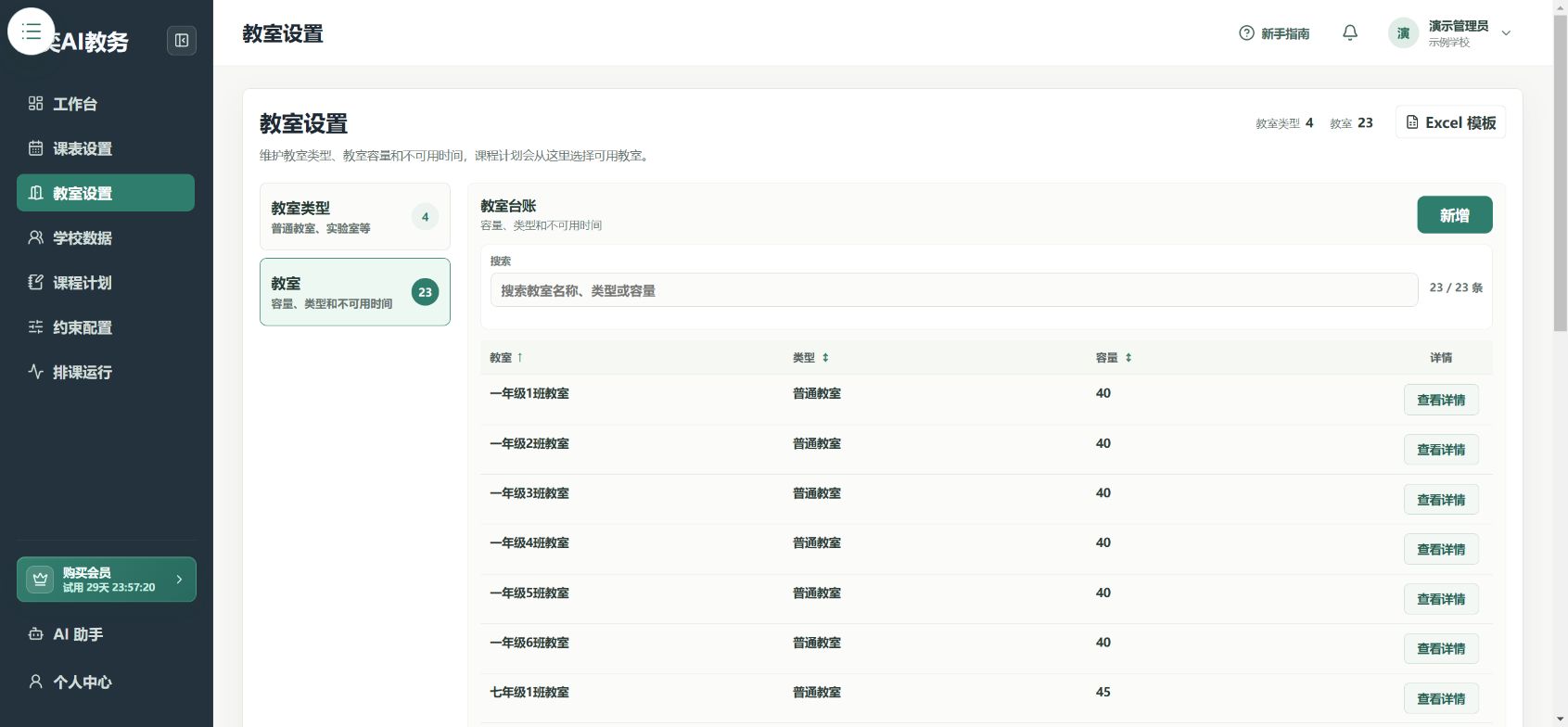
在教室区域点击 新增,填写教室名称、选择类型、填写容量。
教室名称要能区分具体场地,例如“一年级1班教室”,不要把所有普通教室都叫“普通教室”。
第3步:有停用时间时再设置
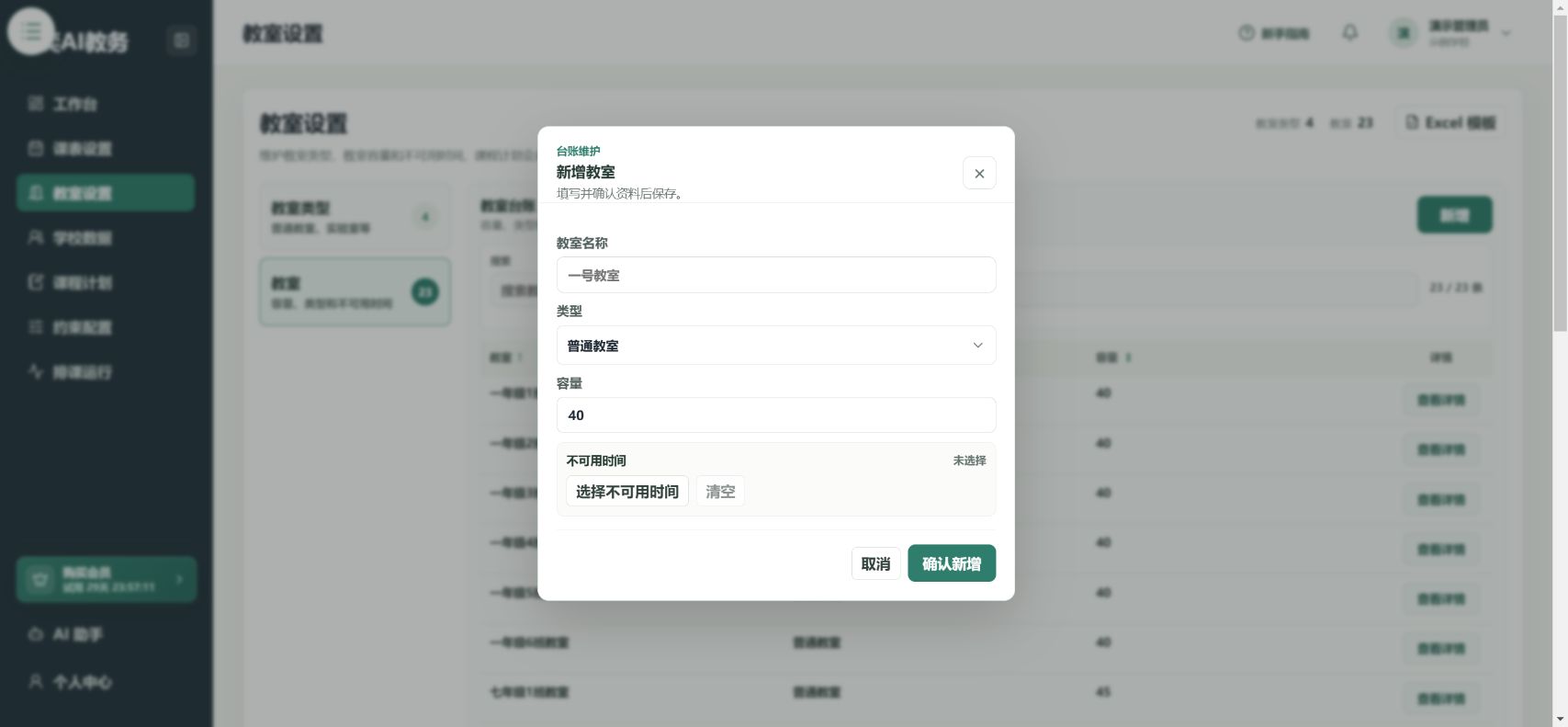
- 点击 选择不可用时间。
- 选择适用教学周、星期和时间段。
- 核对后点击 添加不可用时间。
- 回到教室表单,点击 确认新增;修改已有教室时点击对应保存按钮。
没有停用时间就跳过这一项。不要把“可以使用的时间”填进不可用时间。
第4步:在课程计划中使用教室
教室建好后,还需要在课程计划中给课程选择默认教室或课次教室。
体育等课程确实不需要教室时,应明确选择 不使用教室,不是把教室留空。查看课程计划
完成后检查
- 教室名称、类型、容量正确。
- 不可用时间没有选反。
- 回到表单完成了保存。