第一次排课:跟着做
已经登录并加入学校后,从第1步开始。还没有账号?先看注册与登录。
第1步:创建本次排课项目
在 工作台 → 新建项目 输入项目名称,点击 保存,然后进入该项目。

第2步:设置一周的作息
打开 课表设置,确认学期周数、上课星期和各节课时间,完成后点击 保存。
先用一个默认模板即可,不必一开始就为每个班设计不同样式。详细步骤

第3步:录入教师、班级和科目
打开 学校数据,分别进入教师、班级、科目,点击 新增。填好后点击 确认新增。
已有正确记录就直接使用,不要重复添加。详细步骤

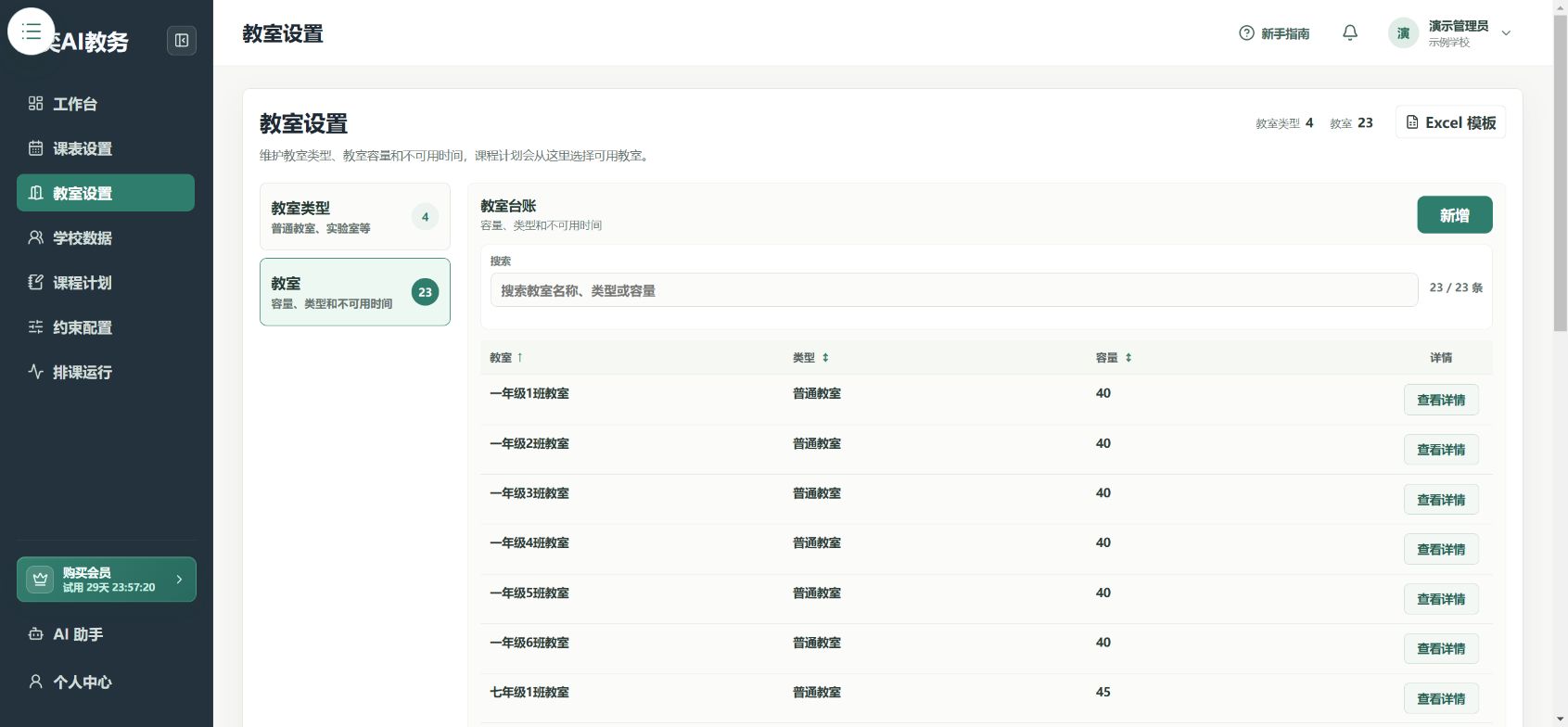
第4步:录入教室
打开 教室设置,先添加教室类型,再添加教室。有停用时段时,再设置不可用时间。详细步骤
第5步:完成一个班的课程计划
打开 课程计划,选择一个班级,再逐门打开科目,设置任课教师、教室和课次。
每个课次都要核对可上课时间。完成后点击 保存授课任务。详细步骤

第6步:复制到相似班级
打开目标班级,在 从完整班级复制 中选择已完成的班级,点击 复制配置。
复制后检查目标班级的教师、实际教室及特殊课程,不要把“复制成功”当成“全部配置完成”。

第7步:添加必要的排课要求
打开 约束配置 → 新建,选择规则和相关课次。先添加必须遵守的要求,偏好要求不要都设为硬约束。详细步骤

第8步:发起排课
打开 排课运行 → 发起排课,依次完成 选择算法 → 检查数据 → 确认排课,最后点击 继续排课。
不确定算法怎么选时,先保留默认的 CP-SAT。数据检查有提示时,先查看详情。

第9步:检查并导出
先处理未排入课次和硬约束问题,再切换到班级或教师视图查看课表。点击 导出,在预览中核对后下载 Excel。调课与打印步骤

完成后检查
- 每个班的课程和每周课次数正确。
- 任课教师、需要使用的教室已核对。
- 未排入课次和必须满足的冲突已处理。
- 单双周等特殊教学周已分别检查。
- 已保存候选课表快照,并检查 Excel 打印预览。